Domain unternehmensnetzwerk.de kaufen?
Wir ziehen mit dem Projekt
unternehmensnetzwerk.de um.
Sind Sie am Kauf der Domain
unternehmensnetzwerk.de interessiert?
domain@kv-gmbh.de · 0541-91531010
Domain unternehmensnetzwerk.de kaufen?
Wie Drucker im Netzwerk freigeben?
Um einen Drucker im Netzwerk freizugeben, müssen Sie zunächst sicherstellen, dass der Drucker mit dem Netzwerk verbunden ist. Anschließend können Sie die Freigabe des Druckers über die Einstellungen des Druckers oder über die Netzwerkeinstellungen Ihres Computers aktivieren. Stellen Sie sicher, dass die Freigabe für andere Benutzer im Netzwerk sichtbar ist und dass die entsprechenden Berechtigungen festgelegt sind. Auf diese Weise können andere Benutzer im Netzwerk den freigegebenen Drucker finden und verwenden. Denken Sie daran, dass Sie möglicherweise auch Treiber für den Drucker auf den anderen Computern im Netzwerk installieren müssen. **
Was bedeutet Drucker im Netzwerk freigeben?
Was bedeutet Drucker im Netzwerk freigeben? Wenn man einen Drucker im Netzwerk freigibt, ermöglicht man anderen Benutzern im Netzwerk, über das Netzwerk auf diesen Drucker zuzugreifen und von ihren eigenen Geräten aus zu drucken. Dies erleichtert die gemeinsame Nutzung eines Druckers in einem Büro oder Haushalt. Durch die Freigabe eines Druckers im Netzwerk können mehrere Benutzer gleichzeitig darauf zugreifen, ohne dass der Drucker physisch mit jedem einzelnen Gerät verbunden sein muss. Dies erleichtert die Effizienz und Produktivität in einem gemeinsam genutzten Arbeitsumfeld. **


Ähnliche Suchbegriffe für Snapmaker-Drucker-Rotationsquerschneider
Top-Angebote
Produkte zum Begriff Snapmaker-Drucker-Rotationsquerschneider:
-
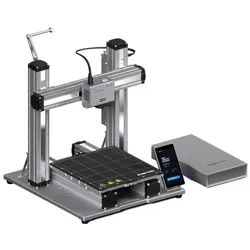
Snapmaker F350 (320 x 350 x 330 mm), 3D DruckerDer Snapmaker 2.0 F350 ist ein hochentwickelter 3D-Drucker, der für Benutzer konzipiert wurde, die Wert auf Modularität und Anpassungsfähigkeit legen. Mit einem robusten Ganzmetalldesign und einer Hochleistungs-Aluminiumlegierung bietet der F350 nicht nur eine hohe Haltbarkeit, sondern auch die Möglichkeit, grosse Objekte präzise zu drucken. Die innovative Anwendung der CAN-Bustechnologie sorgt für eine effiziente und stabile Datenübertragung, während das aktualisierte Kühlsystem und der Bewegungssteuerungsalgorithmus eine Kombination aus hoher Geschwindigkeit und Genauigkeit ermöglichen. Der F350 ist mit verschiedenen Add-Ons und Werkzeugköpfen kompatibel, darunter ein 3D-Druckmodul und ein duales Extrusionsmodul, was ihn zu einer flexiblen Lösung für unterschiedliche Druckbedürfnisse macht. Die benutzerfreundliche Software Snapmaker Luban unterstützt die einfache Bedienung und Anpassung des Druckprozesses, sodass Benutzer ihre kreativen Ideen effizient umsetzen können. - Modularer Aufbau mit Erweiterungsmöglichkeiten durch spezielle Module und Add-Ons - Hochleistungs-Aluminiumlegierung für erhöhte Haltbarkeit und Zuverlässigkeit - Aktualisiertes Kühlsystem für hohe Druckgeschwindigkeit und Präzision - Integrierte Kamera zur Überwachung des Druckprozesses - Benutzerdefinierte Software Snapmaker Luban für einfache Bedienung und Anpassung.1539,00 €*Versand: 0,00 €Sichere Weiterleitung zum Anbieter
-
Snapmaker 3D Artisan 3-in-1 3D Drucker + Laser + CNC Fräse + Gehäuse EU Version, 3D DruckerDer 3D Snapmaker Artisan 3-in-1 Drucker vereint die Funktionen eines 3D Druckers, einer Lasergravur und einer CNC Fräse in einem kompakten Gehäuse. Dieses vielseitige Gerät nutzt die Fused Deposition Modeling (FDM) Technologie, um präzise 3D-Drucke zu erstellen. Die geschlossene Bauweise sorgt für eine kontrollierte Umgebung, die die Druckqualität verbessert und gleichzeitig die Sicherheit erhöht. Mit einer beheizten Bauplatte wird eine optimale Haftung des Druckmaterials gewährleistet, was zu besseren Ergebnissen führt. Der Snapmaker Artisan ist bereits komplett montiert und somit sofort einsatzbereit. Diese Kombination aus verschiedenen Fertigungstechnologien macht ihn zu einem idealen Werkzeug für kreative Projekte, Prototypen und individuelle Designs. - 3-in-1 Multifunktionalität: 3D Druck, Lasergravur und CNC Fräsen - Beheizte Bauplatte für verbesserte Druckqualität - Geschlossene Bauweise für Sicherheit und optimale Druckbedingungen - Komplett montiert und sofort einsatzbereit.3259,71 €*Versand: 0,00 €Sichere Weiterleitung zum Anbieter
-
Snapmaker 2.0 F250 (230 x 250 x 235 mm), 3D Drucker, GrauDer Snapmaker 2.0 Modular 3D Printer ist ein modularer 3D-Drucker, der einen grossen Arbeitsbereich und eine gute Ausstattung bietet. Er ist in der Lage, einteilige Prototypen in grossem Massstab zu drucken. Besondere Merkmale: - Vollmetalldesign - Hochpräzise Leistung - Geräuschunterdrückungschip.1259,00 €*Versand: 0,00 €Sichere Weiterleitung zum Anbieter
-
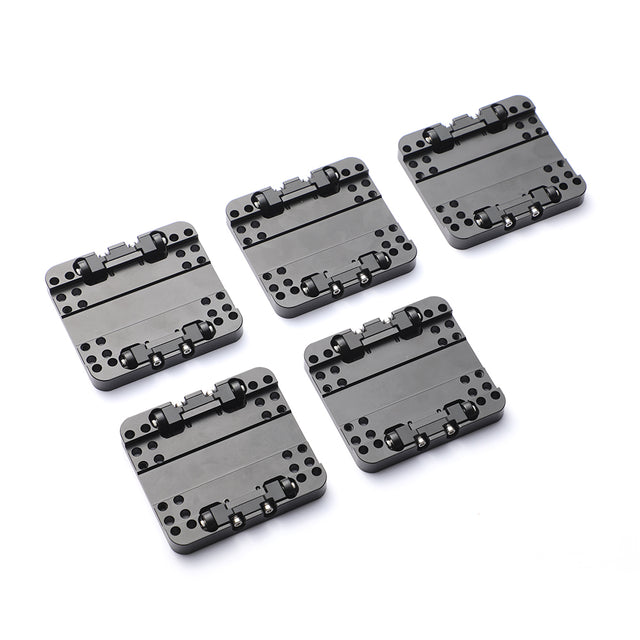
Snapmaker Bracing Kit for Snapmaker 2.0 24014Snapmaker Versteifungssatz für Snapmaker 2.0Der Verspannungssatz für Snapmaker 2.0-Linearmodule besteht aus fünf Verspannungsplatten, die an den Schlitten der X/Y/Z-Achse befestigt werden. Dieses Kit verstärkt die Steifigkeit aller Linearmodule und gewährleistet eine noch bessere Bearbeitungsqualität. Unterstützt die Verwendung eines 200W CNC-Moduls.Mit der erhöhten Steifigkeit, die das Bracing Kit bietet, ist der Snapmaker 2.0 jetzt mit dem 200W CNC-Modul kompatibel und erweitert damit die Produktpalette der Snapmaker 2.0-Serie. Zuverlässige offizielle Mod, der Sie vertrauen können.Inspiriert von Mods, die von Community-Mitgliedern wie Elliot, 3Dnate, stefix, brvdboss und nweolu erstellt wurden, haben wir uns entschlossen, unser eigenes Bracing Kit für bedürftige Benutzer zu entwerfen und auf den Markt zu bringen. Das Bracing Kit ist überwiegend aus hochfestem Metall gefertigt. Es bietet die gleiche Qualität und Beschaffenheit wie der Drucker und passt nahtlos in Ihren S109,00 €*Versand: 0,00 €Sichere Weiterleitung zum Anbieter


-
Was bedeutet diesen Drucker im Netzwerk teilen?
Was bedeutet diesen Drucker im Netzwerk teilen? Das bedeutet, dass mehrere Benutzer im selben Netzwerk auf diesen Drucker zugreifen und ihn verwenden können. Durch das Teilen des Druckers können Benutzer Dokumente und Dateien von ihren eigenen Geräten aus drucken, ohne physisch mit dem Drucker verbunden zu sein. Dies erleichtert die gemeinsame Nutzung des Druckers und spart Zeit und Ressourcen. Darüber hinaus können Administratoren den Zugriff auf den gemeinsam genutzten Drucker verwalten und überwachen. **
-
Wie finde ich den Drucker im Netzwerk?
Um den Drucker im Netzwerk zu finden, kannst du zuerst überprüfen, ob der Drucker eingeschaltet und mit dem Netzwerk verbunden ist. Anschließend kannst du die IP-Adresse des Druckers über das Bedienfeld des Druckers oder über die Netzwerkeinstellungen deines Computers herausfinden. Alternativ kannst du auch die Drucker-Software auf deinem Computer verwenden, um den Drucker im Netzwerk zu suchen. Wenn der Drucker immer noch nicht gefunden wird, könnte es sein, dass er sich in einem anderen Subnetz befindet oder dass es Probleme mit der Netzwerkkonfiguration gibt. In diesem Fall könntest du dich an den IT-Support wenden, um weitere Hilfe zu erhalten. **
-
Warum wird mein Drucker im Netzwerk nicht gefunden?
Es gibt verschiedene mögliche Gründe, warum ein Drucker im Netzwerk nicht gefunden wird. Möglicherweise ist der Drucker nicht ordnungsgemäß mit dem Netzwerk verbunden oder es gibt ein Problem mit der Netzwerkkonfiguration. Es könnte auch sein, dass der Drucker nicht für die gemeinsame Nutzung im Netzwerk konfiguriert ist oder dass die Treiber nicht richtig installiert sind. Es kann hilfreich sein, die Netzwerkeinstellungen zu überprüfen, den Drucker neu zu starten oder die Treiber neu zu installieren, um das Problem zu beheben. **
-
Warum finde ich den Drucker nicht im Netzwerk?
Es gibt verschiedene mögliche Gründe, warum der Drucker nicht im Netzwerk gefunden werden kann. Möglicherweise ist der Drucker nicht eingeschaltet oder nicht mit dem Netzwerk verbunden. Es könnte auch sein, dass die Netzwerkeinstellungen des Druckers nicht korrekt konfiguriert sind oder dass es ein Problem mit dem Netzwerk selbst gibt. Es kann hilfreich sein, die Verbindungseinstellungen des Druckers zu überprüfen und sicherzustellen, dass er mit dem richtigen Netzwerk verbunden ist. **
Wie melde ich meinen Drucker im Netzwerk an?
Um deinen Drucker im Netzwerk anzumelden, musst du zunächst sicherstellen, dass dein Drucker netzwerkfähig ist. Verbinde deinen Drucker mit dem Netzwerk entweder über WLAN oder Ethernet. Gehe dann auf deinem Computer in die Einstellungen und wähle die Option "Drucker hinzufügen". Suche nach verfügbaren Druckern im Netzwerk und wähle deinen aus. Befolge die Anweisungen auf dem Bildschirm, um deinen Drucker erfolgreich im Netzwerk anzumelden. **
Wie verbinde ich den Drucker mit dem Netzwerk?
Um den Drucker mit dem Netzwerk zu verbinden, musst du zuerst sicherstellen, dass der Drucker über WLAN-Funktionalität verfügt. Dann kannst du den Drucker einschalten und in den Einstellungen nach dem WLAN-Netzwerk suchen lassen. Wähle das richtige Netzwerk aus und gib gegebenenfalls das Passwort ein. Überprüfe anschließend, ob der Drucker erfolgreich mit dem Netzwerk verbunden ist, indem du eine Testseite druckst. Falls Probleme auftreten, kannst du auch die Anleitung des Druckers oder den Kundensupport des Herstellers konsultieren. **
Top-Angebote
Produkte zum Begriff Snapmaker-Drucker-Rotationsquerschneider:
-
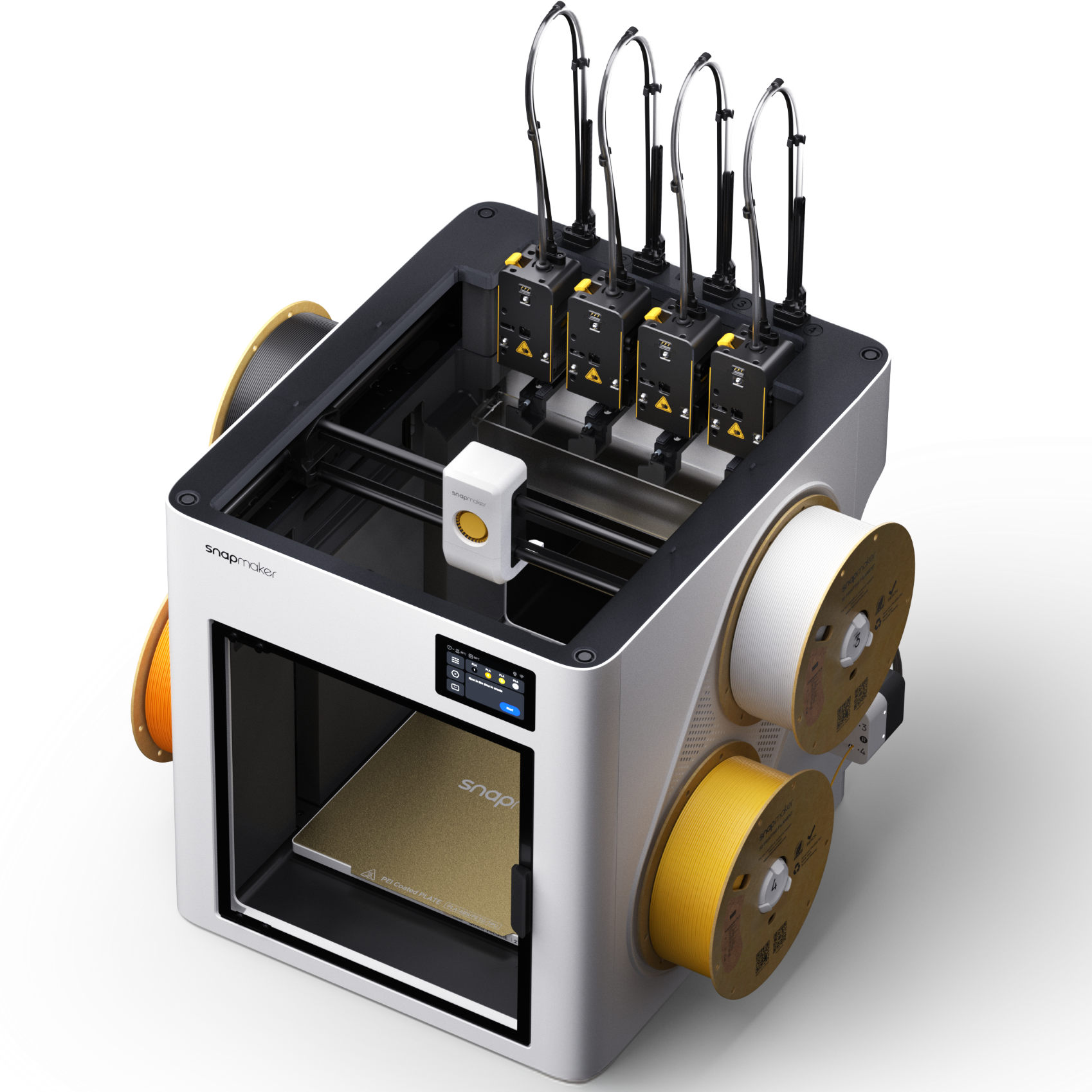
Snapmaker U1 - 3D DruckerSnapmaker U1 kombiniert vier vorinstallierte Werkzeugköpfe mit SnapSwap, CoreXY-Bewegung bis zu 500 mm/s, intelligenter Kalibrierung, automatischer Filamenthandhabung und appbasierter Steuerung für mehrfarbiges und Multi-Material-FDM-Drucken. SnapSwap wechselt Werkzeugköpfe in 5 Sekunden, reduziert Wartezeiten und begrenzt Filament-Spülabfall, während vier einzelne Extruder es ermöglichen, mit mehreren Farben und Materialien in einem Drucker zu arbeiten. 4 enthaltene Werkzeugköpfe mit Hotends Automatisches Mesh-Bett-Nivellieren Input Shaping Vibrationskompensation Pressure Advance Extrusionssteuerung Auto-Feed-Filamentsystem mit Backup-Modus RFID-Erkennung für offizielle Snapmaker-Filamente 3,5-Zoll-Touchscreen und Snapmaker App-Fernsteuerung Entwickelt für eine reibungslose Einrichtung und flexible Drucksteuerung hilft Snapmaker U1, komplexe FDM-Projekte einfacher zu verwalten.886,44 €*Versand: 5,99 €Sichere Weiterleitung zum Anbieter
-
Snapmaker U1 3D DruckerSnapmaker U1 - Multi-Material-3D-Druck ohne Purge-Verschwendung Der Snapmaker U1 3D-Drucker ist für schnellen, präzisen Mehrfarben- und Multi-Material-3D-Druck konzipiert - ohne die typischen Filament-Purge-Berge. Herzstück ist SnapSwap, vier vorinstallierte Werkzeugköpfe, die in 5 Sekunden wechseln. Damit werden Wartezeiten verkürzt und der Materialverbrauch bei Farb- und Materialwechseln deutlich reduziert. Ideal für funktionale Bauteile, Prototypen und Scan-to-Print-Workflows aus 3D-Scan-Daten (z. B. STL/OBJ) - passend zu 3D-Verbrauchsmaterialien wie PLA, PETG, TPU und Support-Material. Produkt-Highlights SnapSwap Werkzeugwechsel: 4 Werkzeugköpfe, Wechsel in 5 s statt Filamentwechsel mit langen Reinigungszyklen. Minimal Purge: Reinigung nur dort, wo Material tatsächlich zersetzt ist - bis zu 80 % weniger Abfall pro Druck. 4 unabhängige Extruder: freie Kombination von Farben und Materialien für Funktionsteile, flexible Zonen oder Support. Präzision bei High-Speed: Offset-Kalibrierung weniger als 0,04 mm, Input Shaping, Pressure Advance, automatische Nivellierung. CoreXY bis 500 mm/s: Kohlefaser-X-Schienen, stabiler Lauf und konstante Genauigkeit im Bauraum 270 × 270 × 270 mm. Automatisches Filamentmanagement: Auto-Load, Backup-Modus, RFID-Erkennung (offizielle Snapmaker-Filamente). Workflow & Remote: Snapmaker Orca, App-Steuerung, 3,5" Touchscreen, Kamera & Zeitraffer. SnapSwap: Werkzeugkopfwechsel statt Filamentwechsel Der U1 set949,00 €*Versand: 0,00 €Sichere Weiterleitung zum Anbieter
-
Snapmaker F350 (320 x 350 x 330 mm), 3D DruckerDer Snapmaker 2.0 F350 ist ein hochentwickelter 3D-Drucker, der für Benutzer konzipiert wurde, die Wert auf Modularität und Anpassungsfähigkeit legen. Mit einem robusten Ganzmetalldesign und einer Hochleistungs-Aluminiumlegierung bietet der F350 nicht nur eine hohe Haltbarkeit, sondern auch die Möglichkeit, grosse Objekte präzise zu drucken. Die innovative Anwendung der CAN-Bustechnologie sorgt für eine effiziente und stabile Datenübertragung, während das aktualisierte Kühlsystem und der Bewegungssteuerungsalgorithmus eine Kombination aus hoher Geschwindigkeit und Genauigkeit ermöglichen. Der F350 ist mit verschiedenen Add-Ons und Werkzeugköpfen kompatibel, darunter ein 3D-Druckmodul und ein duales Extrusionsmodul, was ihn zu einer flexiblen Lösung für unterschiedliche Druckbedürfnisse macht. Die benutzerfreundliche Software Snapmaker Luban unterstützt die einfache Bedienung und Anpassung des Druckprozesses, sodass Benutzer ihre kreativen Ideen effizient umsetzen können. - Modularer Aufbau mit Erweiterungsmöglichkeiten durch spezielle Module und Add-Ons - Hochleistungs-Aluminiumlegierung für erhöhte Haltbarkeit und Zuverlässigkeit - Aktualisiertes Kühlsystem für hohe Druckgeschwindigkeit und Präzision - Integrierte Kamera zur Überwachung des Druckprozesses - Benutzerdefinierte Software Snapmaker Luban für einfache Bedienung und Anpassung.1539,00 €*Versand: 0,00 €Sichere Weiterleitung zum Anbieter
-
Snapmaker 3D Artisan 3-in-1 3D Drucker + Laser + CNC Fräse + Gehäuse EU Version, 3D DruckerDer 3D Snapmaker Artisan 3-in-1 Drucker vereint die Funktionen eines 3D Druckers, einer Lasergravur und einer CNC Fräse in einem kompakten Gehäuse. Dieses vielseitige Gerät nutzt die Fused Deposition Modeling (FDM) Technologie, um präzise 3D-Drucke zu erstellen. Die geschlossene Bauweise sorgt für eine kontrollierte Umgebung, die die Druckqualität verbessert und gleichzeitig die Sicherheit erhöht. Mit einer beheizten Bauplatte wird eine optimale Haftung des Druckmaterials gewährleistet, was zu besseren Ergebnissen führt. Der Snapmaker Artisan ist bereits komplett montiert und somit sofort einsatzbereit. Diese Kombination aus verschiedenen Fertigungstechnologien macht ihn zu einem idealen Werkzeug für kreative Projekte, Prototypen und individuelle Designs. - 3-in-1 Multifunktionalität: 3D Druck, Lasergravur und CNC Fräsen - Beheizte Bauplatte für verbesserte Druckqualität - Geschlossene Bauweise für Sicherheit und optimale Druckbedingungen - Komplett montiert und sofort einsatzbereit.3259,71 €*Versand: 0,00 €Sichere Weiterleitung zum Anbieter
-
Wie Drucker im Netzwerk freigeben?
Um einen Drucker im Netzwerk freizugeben, müssen Sie zunächst sicherstellen, dass der Drucker mit dem Netzwerk verbunden ist. Anschließend können Sie die Freigabe des Druckers über die Einstellungen des Druckers oder über die Netzwerkeinstellungen Ihres Computers aktivieren. Stellen Sie sicher, dass die Freigabe für andere Benutzer im Netzwerk sichtbar ist und dass die entsprechenden Berechtigungen festgelegt sind. Auf diese Weise können andere Benutzer im Netzwerk den freigegebenen Drucker finden und verwenden. Denken Sie daran, dass Sie möglicherweise auch Treiber für den Drucker auf den anderen Computern im Netzwerk installieren müssen. **
-
Was bedeutet Drucker im Netzwerk freigeben?
Was bedeutet Drucker im Netzwerk freigeben? Wenn man einen Drucker im Netzwerk freigibt, ermöglicht man anderen Benutzern im Netzwerk, über das Netzwerk auf diesen Drucker zuzugreifen und von ihren eigenen Geräten aus zu drucken. Dies erleichtert die gemeinsame Nutzung eines Druckers in einem Büro oder Haushalt. Durch die Freigabe eines Druckers im Netzwerk können mehrere Benutzer gleichzeitig darauf zugreifen, ohne dass der Drucker physisch mit jedem einzelnen Gerät verbunden sein muss. Dies erleichtert die Effizienz und Produktivität in einem gemeinsam genutzten Arbeitsumfeld. **
-
Was bedeutet diesen Drucker im Netzwerk teilen?
Was bedeutet diesen Drucker im Netzwerk teilen? Das bedeutet, dass mehrere Benutzer im selben Netzwerk auf diesen Drucker zugreifen und ihn verwenden können. Durch das Teilen des Druckers können Benutzer Dokumente und Dateien von ihren eigenen Geräten aus drucken, ohne physisch mit dem Drucker verbunden zu sein. Dies erleichtert die gemeinsame Nutzung des Druckers und spart Zeit und Ressourcen. Darüber hinaus können Administratoren den Zugriff auf den gemeinsam genutzten Drucker verwalten und überwachen. **
-
Wie finde ich den Drucker im Netzwerk?
Um den Drucker im Netzwerk zu finden, kannst du zuerst überprüfen, ob der Drucker eingeschaltet und mit dem Netzwerk verbunden ist. Anschließend kannst du die IP-Adresse des Druckers über das Bedienfeld des Druckers oder über die Netzwerkeinstellungen deines Computers herausfinden. Alternativ kannst du auch die Drucker-Software auf deinem Computer verwenden, um den Drucker im Netzwerk zu suchen. Wenn der Drucker immer noch nicht gefunden wird, könnte es sein, dass er sich in einem anderen Subnetz befindet oder dass es Probleme mit der Netzwerkkonfiguration gibt. In diesem Fall könntest du dich an den IT-Support wenden, um weitere Hilfe zu erhalten. **
Ähnliche Suchbegriffe für Snapmaker-Drucker-Rotationsquerschneider
-
Snapmaker 2.0 F250 (230 x 250 x 235 mm), 3D Drucker, GrauDer Snapmaker 2.0 Modular 3D Printer ist ein modularer 3D-Drucker, der einen grossen Arbeitsbereich und eine gute Ausstattung bietet. Er ist in der Lage, einteilige Prototypen in grossem Massstab zu drucken. Besondere Merkmale: - Vollmetalldesign - Hochpräzise Leistung - Geräuschunterdrückungschip.1259,00 €*Versand: 0,00 €Sichere Weiterleitung zum Anbieter
-
Snapmaker Bracing Kit for Snapmaker 2.0 24014Snapmaker Versteifungssatz für Snapmaker 2.0Der Verspannungssatz für Snapmaker 2.0-Linearmodule besteht aus fünf Verspannungsplatten, die an den Schlitten der X/Y/Z-Achse befestigt werden. Dieses Kit verstärkt die Steifigkeit aller Linearmodule und gewährleistet eine noch bessere Bearbeitungsqualität. Unterstützt die Verwendung eines 200W CNC-Moduls.Mit der erhöhten Steifigkeit, die das Bracing Kit bietet, ist der Snapmaker 2.0 jetzt mit dem 200W CNC-Modul kompatibel und erweitert damit die Produktpalette der Snapmaker 2.0-Serie. Zuverlässige offizielle Mod, der Sie vertrauen können.Inspiriert von Mods, die von Community-Mitgliedern wie Elliot, 3Dnate, stefix, brvdboss und nweolu erstellt wurden, haben wir uns entschlossen, unser eigenes Bracing Kit für bedürftige Benutzer zu entwerfen und auf den Markt zu bringen. Das Bracing Kit ist überwiegend aus hochfestem Metall gefertigt. Es bietet die gleiche Qualität und Beschaffenheit wie der Drucker und passt nahtlos in Ihren S109,00 €*Versand: 0,00 €Sichere Weiterleitung zum Anbieter
-
Snapmaker U1 81100Schnelleres Drucken mit weniger MaterialabfallTraditionelle Mehrfarben-Drucker benötigen mehrere Schritte beim Filamentwechsel und verursachen oft große Mengen Abfall. Snapmaker U1 verwendet SnapSwap™-Technologie, die den Werkzeugkopf in ca. fünf Sekunden wechselt und den Materialverlust auf etwa 20 % reduziert. Effiziente FilamentwechselIn vielen Systemen dauert der Wechsel länger als der eigentliche Druck. Mit SnapSwap™ erfolgt der Wechsel automatisch und schnell, was für einen reibungsloseren Workflow und weniger Zeitaufwand sorgt. Din browser understøtter ikke videoafspilning.Hohe Geschwindigkeit mit mehreren KöpfenDie CoreXY-Struktur ermöglicht jedem Kopf Druckgeschwindigkeiten von bis zu 300 mm/s bei 20.000 mm/s² Beschleunigung. Zusammen mit SnapSwap™ ermöglicht dies schnelles und stabiles Mehrfarbendrucken. Effizientere MaterialnutzungTraditionelle Lösungen verschwenden oft ein Vielfaches des verwendeten Materials. Das Materialma749,00 €*Versand: 0,00 €Sichere Weiterleitung zum Anbieter
-
Warum wird mein Drucker im Netzwerk nicht gefunden?
Es gibt verschiedene mögliche Gründe, warum ein Drucker im Netzwerk nicht gefunden wird. Möglicherweise ist der Drucker nicht ordnungsgemäß mit dem Netzwerk verbunden oder es gibt ein Problem mit der Netzwerkkonfiguration. Es könnte auch sein, dass der Drucker nicht für die gemeinsame Nutzung im Netzwerk konfiguriert ist oder dass die Treiber nicht richtig installiert sind. Es kann hilfreich sein, die Netzwerkeinstellungen zu überprüfen, den Drucker neu zu starten oder die Treiber neu zu installieren, um das Problem zu beheben. **
-
Warum finde ich den Drucker nicht im Netzwerk?
Es gibt verschiedene mögliche Gründe, warum der Drucker nicht im Netzwerk gefunden werden kann. Möglicherweise ist der Drucker nicht eingeschaltet oder nicht mit dem Netzwerk verbunden. Es könnte auch sein, dass die Netzwerkeinstellungen des Druckers nicht korrekt konfiguriert sind oder dass es ein Problem mit dem Netzwerk selbst gibt. Es kann hilfreich sein, die Verbindungseinstellungen des Druckers zu überprüfen und sicherzustellen, dass er mit dem richtigen Netzwerk verbunden ist. **
-
Wie melde ich meinen Drucker im Netzwerk an?
Um deinen Drucker im Netzwerk anzumelden, musst du zunächst sicherstellen, dass dein Drucker netzwerkfähig ist. Verbinde deinen Drucker mit dem Netzwerk entweder über WLAN oder Ethernet. Gehe dann auf deinem Computer in die Einstellungen und wähle die Option "Drucker hinzufügen". Suche nach verfügbaren Druckern im Netzwerk und wähle deinen aus. Befolge die Anweisungen auf dem Bildschirm, um deinen Drucker erfolgreich im Netzwerk anzumelden. **
-
Wie verbinde ich den Drucker mit dem Netzwerk?
Um den Drucker mit dem Netzwerk zu verbinden, musst du zuerst sicherstellen, dass der Drucker über WLAN-Funktionalität verfügt. Dann kannst du den Drucker einschalten und in den Einstellungen nach dem WLAN-Netzwerk suchen lassen. Wähle das richtige Netzwerk aus und gib gegebenenfalls das Passwort ein. Überprüfe anschließend, ob der Drucker erfolgreich mit dem Netzwerk verbunden ist, indem du eine Testseite druckst. Falls Probleme auftreten, kannst du auch die Anleitung des Druckers oder den Kundensupport des Herstellers konsultieren. **
* Alle Preise verstehen sich inklusive der gesetzlichen Mehrwertsteuer und ggf. zuzüglich Versandkosten. Die Angebotsinformationen basieren auf den Angaben des jeweiligen Shops und werden über automatisierte Prozesse aktualisiert. Eine Aktualisierung in Echtzeit findet nicht statt, so dass es im Einzelfall zu Abweichungen kommen kann. ** Hinweis: Teile dieses Inhalts wurden von KI erstellt.